uCoz
Подключение магазина
- Перейдите в раздел Онлайн-торговля → Интернет-магазины.
- Нажмите на кнопку Подключить. В выпадающем списке выберите uCoz. Откроется страница настроек подключения и обмена.
- Заполните поля:
- Наименование магазина — произвольное название вашего магазина, которое отображается в списке интернет-магазинов;
- Адрес магазина — URL вашего интернет-магазина в формате https://my-sklad.ucoz.net/shop/export/commerseml , где my-sklad.ucoz.net — URL вашего магазина. Адрес можно скопировать в настройках uCoz в разделе Настройки обмена (поле Адрес сайта);
- Логин и Пароль — данные пользователя магазина, который имеет права на выгрузку заказов и импорт остатков (например, администратор). Указываются в настройках uCoz в разделе Настройки обмена.
- Нажмите на кнопку Проверить соединение.
- Введите название каталога, с которым нужно синхронизироваться.
- Нажмите на кнопку Сохранить вверху.
Выгрузка остатков из МоегоСклада
Из МоегоСклада в uCoz передаются данные об остатках товаров, а в МойСклад из uCoz — данные о заказах. Полученные заказы уменьшают остатки.
Убедитесь, что остатки в МоемСкладе актуальные и их можно выгружать в uCoz. Выгружаются остатки для товаров, доступных с учетом резервов и ожидания. Выгружаемое значение = Остаток − Резерв + Ожидание.
Если при первоначальной настройке интеграции на ваших складах есть остатки товаров, внесите их в МойСклад вручную с помощью Оприходования или Приемки. Данные в документы можно внести вручную или воспользоваться импортом Excel.
Чтобы настроить экспорт остатков:
- В блоке Остатки выберите настройку Включить выгрузку, чтобы синхронизировать остатки в МоемСкладе и в интернет-магазине. Укажите интервал для выгрузки.
- Укажите, какие коды связи использовать для связи товаров в МоемСкладе и интернет-магазине:
- Уникальные для магазина — формируются уникальные коды связи товара для каждого интернет-магазина;
- Внешние коды из карточек товара — соответствуют внешним кодам из карточки товара (блок Общие данные);
- Как в другом магазине — используются коды для связи товаров как в другом подключенном интернет-магазине.
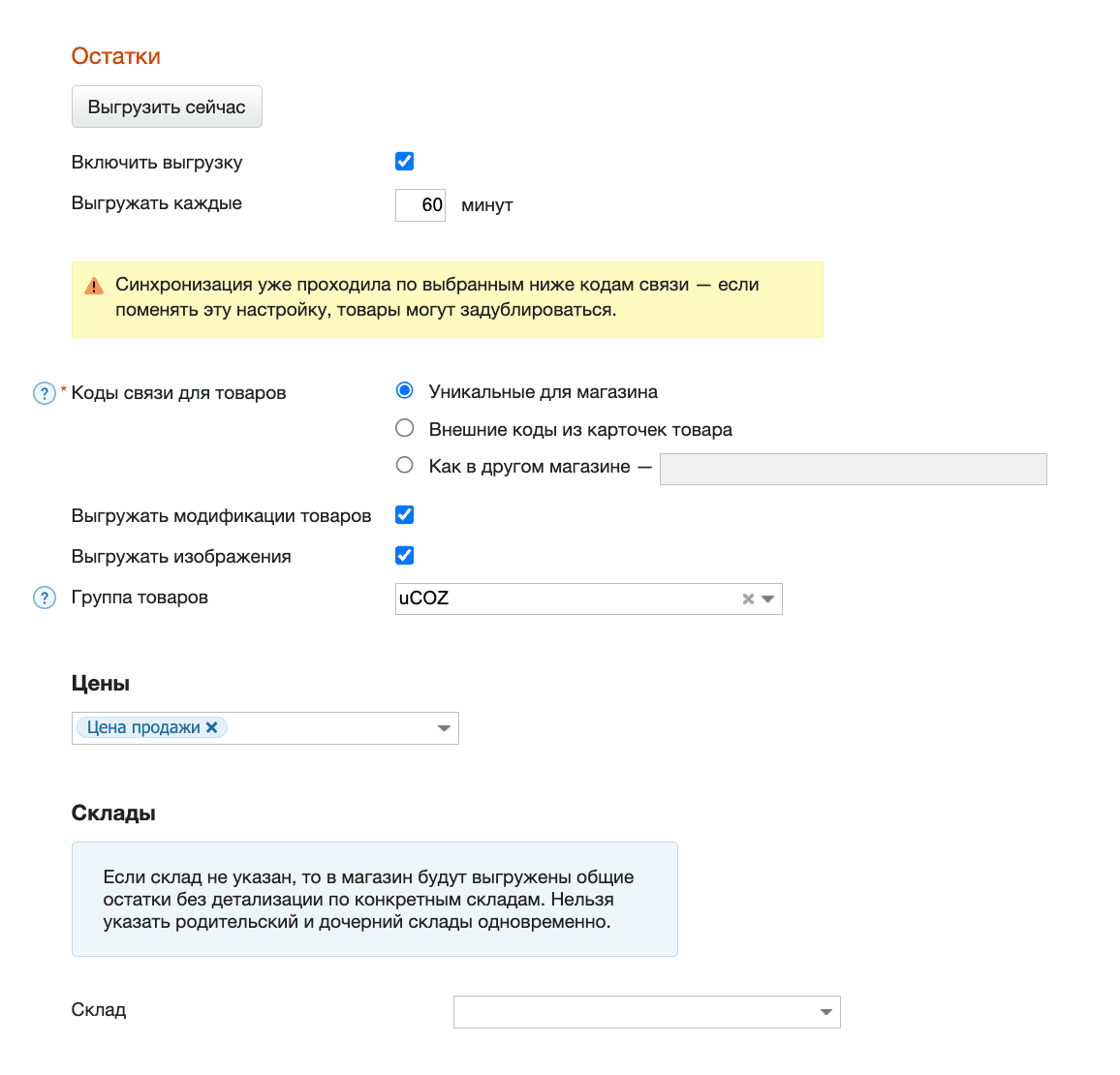
- Переходить с одного типа связи на другой не рекомендуется. При изменении типа связи товары в интернет-магазине дублируются. Товары со старыми кодами связи необходимо удалить вручную. Если вы ранее пользовались синхронизацией интернет-магазина, по умолчанию устанавливается связь по внешнему коду. Рекомендуем сохранить этот тип связи, так как при изменении типа связи товары в интернет-магазине дублируются.
- Чтобы выгружать модификации, поставьте галочку в соответствующей строке.
- При необходимости укажите Группу товаров для выгрузки — чтобы выгружать товары только из указанной группы.
- Выберите тип Цен.
- Укажите Склад, с которого будут выгружаться остатки — можно добавить несколько складов, тогда в интернет-магазин будет выгружена информация по каждому складу.
В результате обмена из МоегоСклада передаются данные о товаре:
- Наименование
- Артикул
- Группа
- Единицы измерения
- Описание
- Цена продажи
- Модификации
- Остатки
Чтобы передать вес товара и другие параметры, нужно использовать дополнительные поля. МойСклад передает дополнительные поля товаров как свойства. В обмене участвуют типы Текст, Строка и Число.
Посмотреть результаты синхронизации и возможные ошибки вы можете в блоке История обмена.
Минимальный период выгрузки товаров из МоегоСклада — 30 минут, заказов — 5 минут.
Загрузка заказов в МойСклад
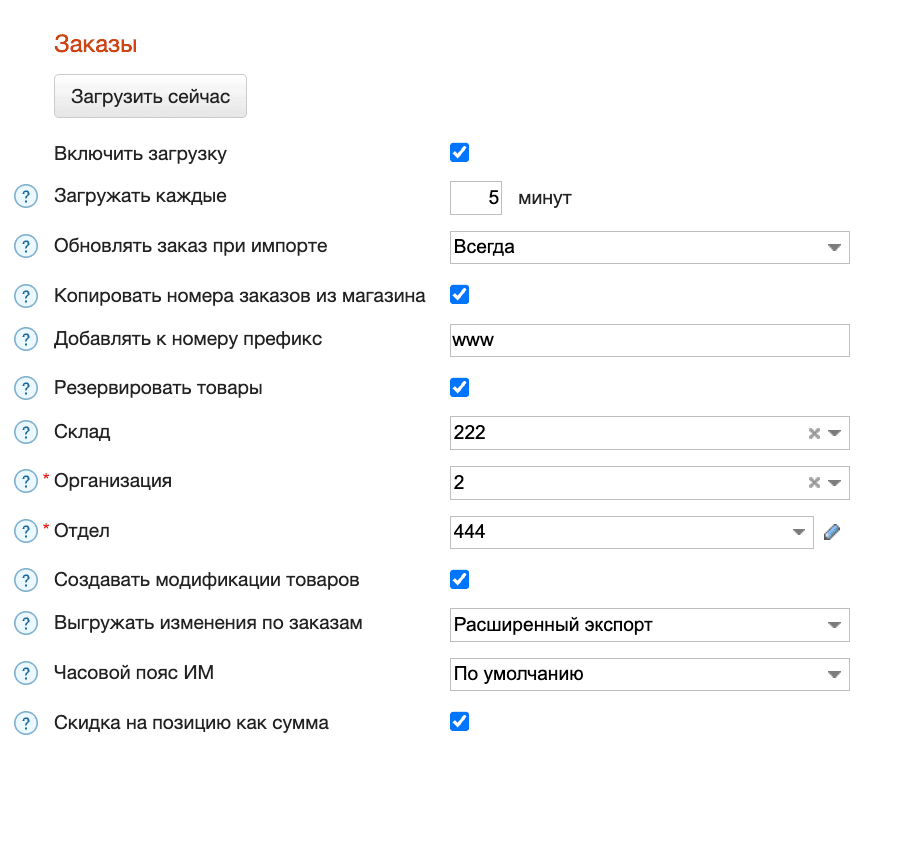
- Поставьте галочку в блоке Заказы — когда в магазине появится новый заказ, в МоемСкладе автоматически будет создан Заказ покупателя. Укажите интервал для загрузки.
- Укажите Организацию и Отдел, которым будут принадлежать новые заказы.
- Выберите необходимые настройки:
- Обновлять заказ при импорте — можно всегда изменять заказы в МоемСкладе в соответствии с заказами из интернет-магазина, обновлять только заполненные поля в файле импорта, либо вообще не изменять заказы в МоемСкладе при импорте из интернет-магазина);
- Копировать номера заказов из магазина — если галочка не стоит, используется собственная нумерация МоегоСклада;
- Добавлять к номеру префикс — префикс будет добавляться к номеру заказа;
- Резервировать товары — чтобы автоматически ставить в резерв на складе товары из заказа);
- Склад, Организация, Отдел — который будет подставляться в заказ покупателя;
- Создавать модификации товаров — если галочка стоит, будут загружаться модификации товаров;
- Выгружать изменения по заказам — можно передавать только статус заказа или статус, позиции и дополнительные поля, либо вообще не передавать данные об изменениях в заказе);
- Часовой пояс ИМ — укажите часовой пояс интернет-магазина, если магазин работает не по московскому времени;
- Скидка на позицию как сумма — поставьте галочку, если ваш магазин в XML-файле в поле <Сумма> передает общую скидку на позицию, а не скидку для каждой единицы товара.
В результате обмена в МойСклад загружаются данные о заказе:
- Контрагент — создается новый, если такого еще нет: в карточке указывается наименование, телефон, электронный и фактический адреса;
- Товары — отображаются название, цена продажи и группа;
- Количество товаров;
- Комплекты — загружаются в виде списка компонентов, входящих в комплект;
- Сумма заказа;
- Статус заказа;
- Комментарий;
- Дополнительные поля типа Текст, Строка, Число, Дата и Справочник. Тип Флажок выгружается, если в значении указан реквизит true или false. Чтобы поля правильно отображались, они должны одинаково называться в МоемСкладе и в файле XML, который выгружается из интернет-магазина.
Изменения в заказах в МоемСкладе не передаются в интернет-магазин. Статус заказа из МоегоСклада не передается. Если нужно внести изменения в заказ, менеджер должен это сделать в интернет-магазине.